Jak na remote pracoviště s Raspberry Pi a IC-7300
Remote pracoviště se vzhledem k velkému rušení ve městech stává standardem. Ale jak na to, když není dost peněz na transceiver, který tento režim podporuje?
Nabízí se mnohá řešení. Jedním z nich je vcelku hezky vypadající SimpleHRR. Podle popisu stačí jen stáhnout image pro Raspberry Pi a nahrát na kartu. Jak jednoduché! Ovšem při zprovoznění se ukáže jeden poměrně zásadní zádrhel: Uživatel musí mít značku registrovanou na QRZ.com. Ovšem musí to být značka americká. Jiné to nebere. Smůla. U nás to fungovat nebude.
Dalším řešením je WFView. Umělá inteligence říká, že jeho instalace je pro běžného uživatele doslova očistec a ta přirozená dodává, že je to ještě ještě mnohem horší.
Instalaci WFView jsem věnoval několik hodin, než všechno začalo fungovat správně. Tak se teď do toho pustíme společně. Začneme na oficiálních stránkách:
Instalaci pro Raspberry Pi si ovšem takto jednoduše nestáhneme. Linux si totiž musíme nainstalovat sami a do něj pak pomocí instalačního skriptu nainstalujeme WFView. Připravíme si tedy Raspberry Pi 4 nebo 5, microSD kartu (jedině SanDisk, naopak pozor na Verbatim!), zdroj (musí být USB-C alespoň 3A) a propojovací kabel USB A-B mezi Raspberry Pi a transceiver. Budeme také potřebovat počítač s Windows a čtečkou karet microSD, kde kartu připravíme.
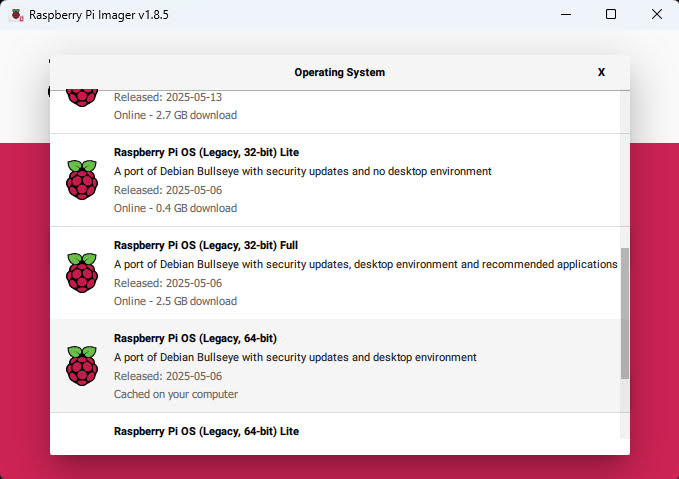
Na instalaci Linuxu na microSD kartu slouží software Raspberry Pi imager. Ten je volně ke stažení. Spustíme ho a vybereme nejprve svůj model Raspberry Pi, následně software (chceme Other a vybereme si 64-bit Bullseye včetně grafického prostředí) a následně vybereme čtečku karet, kde je umístěna karta.
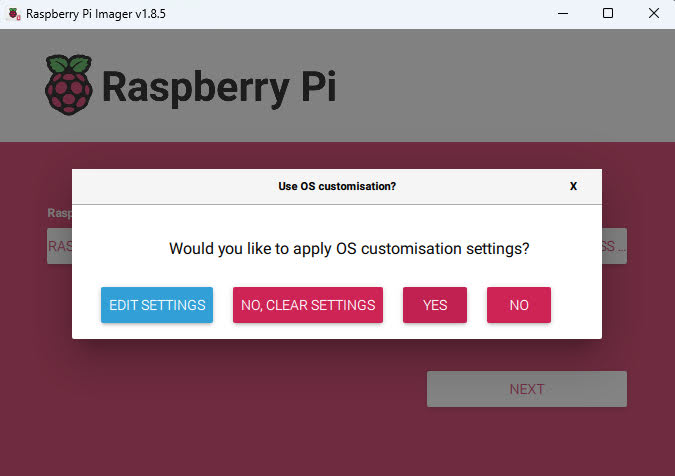
Následně vyplníme (to je důležité!) uživatelské parametry instalace. Musíme totiž zapnout SSH přístup a zřídit uživatele, který instalaci provede. Až následně zřídíme i uživatele, který bude software používat. Proč, to si vysvětlíme později.
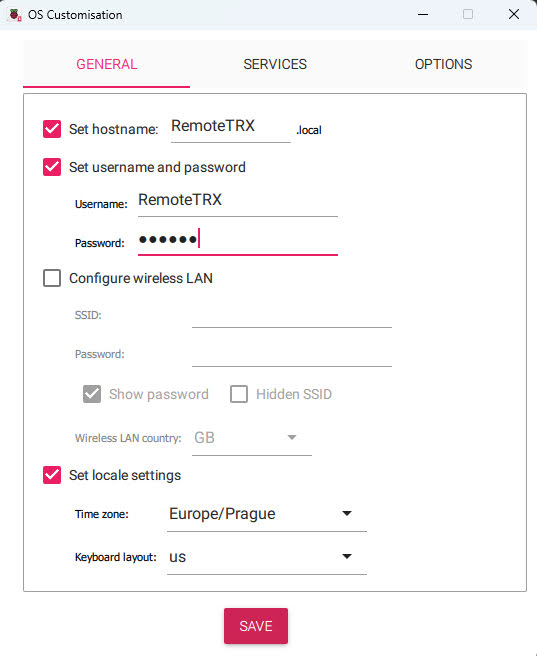
Následně překlikneme na Services a zapneme SSH.
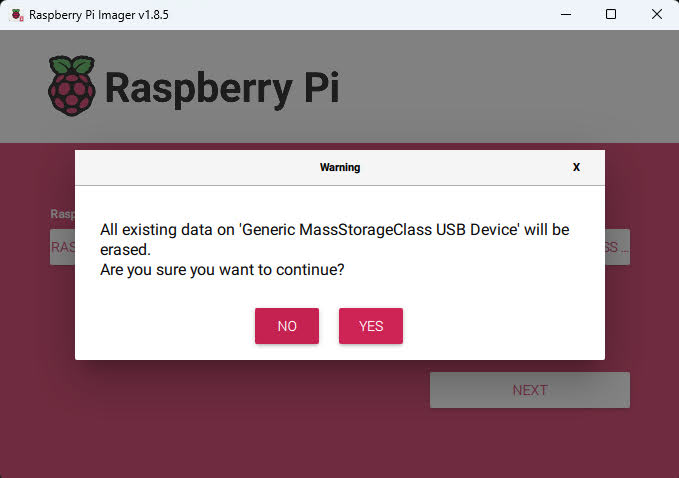
Pak potvrdíme a spustíme zápis na microSD kartu kliknutím na Yes. Karta bude za několik minut připravena. Jak to Raspberry Pi imager oznámí, kartu přesuneme do slotu v Raspberry Pi, připojíme ho LAN konektorem do místního routeru a připojíme zdroj. První start Raspberry bude delší, probíhá totiž instalace systému a rozšíření souborového systému na celou velikost karty.
Teď nastává pro někoho nelehký úkol. Je třeba zjistit IP adresu, kterou router přidělil pomocí DHCP našemu novému Raspberry Pi. To jde několika způsoby. Kdo má k Raspberry připojen displej, přihlásí se do Linuxu a příkazem ifconfig si IP adresu zjistí. Kdo má heslo do routeru, připojí se do něj a zjistí si, jakou dostalo zařízení jménem RemoteTRX IP adresu. A kdo to takto udělat nemůže, vezme si Android telefon, připojí ho do stejné sítě, nainstaluje si FING a zkusí si prohledat síť a najít nové Raspberry takto.
Na ovládání Linuxu v Raspberry budeme potřebovat Putty. Putty je na internetu ke stažení zdarma. Po instalaci jednoduše vložíme IP adresu do Putty a připojíme se. Akceptujeme prvotní varování, je v pořádku, že Putty nový stroj nezná.
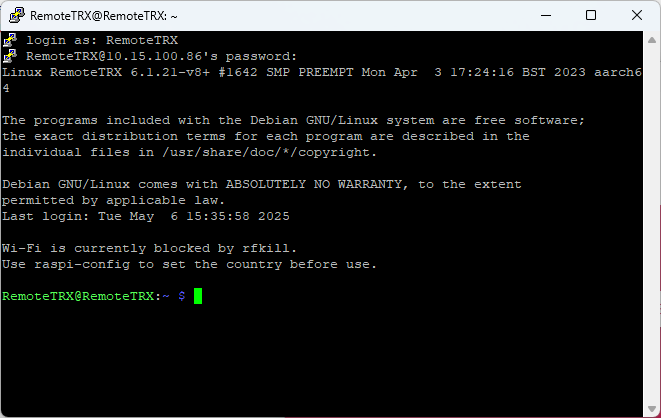
Přihlásíme se jménem RemoteTRX a heslem, které jsme si zvolili při zápisu microSD karty. Prvotní přihlášení bude vypadat tak, jako ukazuje obrázek výše.
Teď musíme Linux připravit na instalaci softwaru. Zapisujeme postupně příkazy a potvrzujeme enterem (místo ok1ocb dáme jiné jméno uživatele dle vlastního uvážení):
sudo apt update
sudo apt upgrade -y
sudo apt install xrdp -y
sudo adduser ok1ocb
sudo usermod -a -G sudo ok1ocb
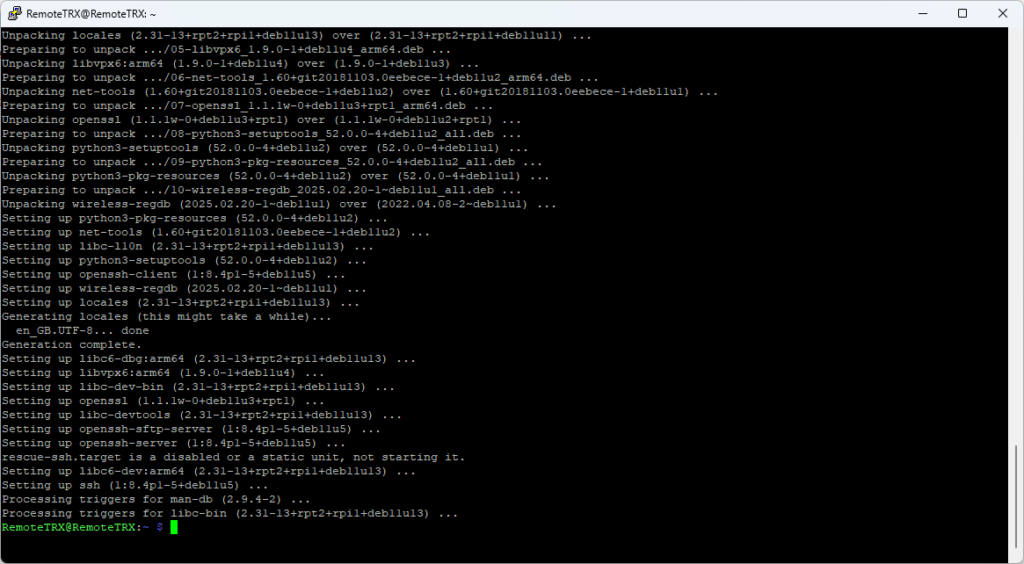
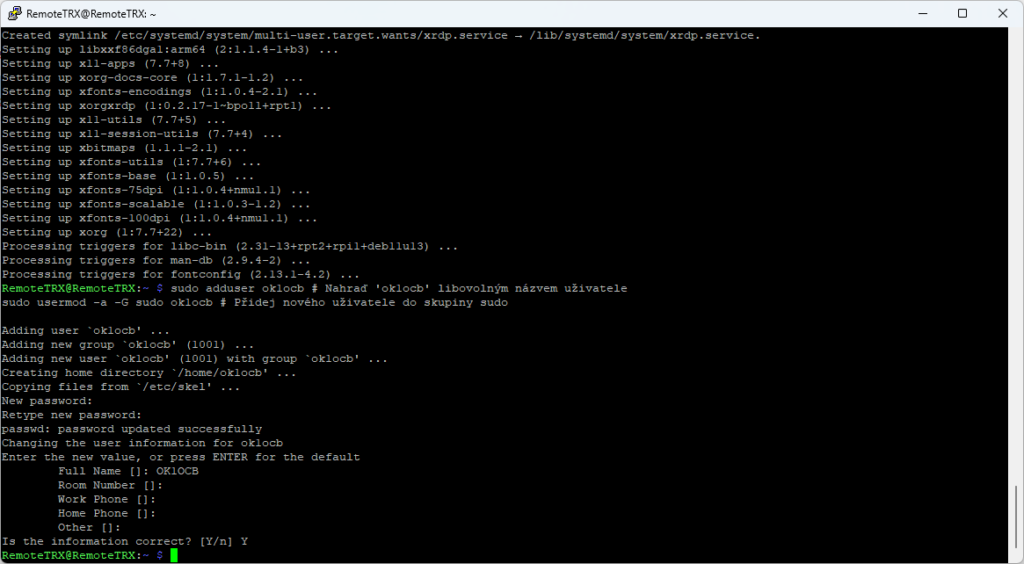
Teď si zkusíme, jak to dělají profíci. Ti totiž používají editor vi, který nemá s uživatelskou přívětivostí vůbec nic společného. Také se z nás na chvíli stane superuživatel. Tak jdeme na to.
Text odsud lze opisovat, ale je jednodušší si ho myší označit a pomocí CTRL+C načíst do schránky systému. Pak už se do terminálu putty vloží pouze stiskem pravého tlačítka.
sudo su –
mkdir Downloads
cd ~/Downloads
vi fullbuild-wfview.sh
Teď se otevře editor vi. I ten, kdo umí pracovat ve Windows a zvládá pokročilejší úkoly, se tady zaručeně zasekne. My to ale zvládneme. Stiskneme malé písmeno i a překlikneme do prohlížeče, kde si otevřeme tento odkaz:
https://gitlab.com/eliggett/scripts/-/blob/master/fullbuild-wfview.sh
V něm nalezneme okno se skriptem, který zkopírujeme do editoru vi. To se provede tak, že vpravo nahoře na webové stránce se skriptem klikneme na Copy a pak překlikneme do okna Putty, kde uvnitř (kamkoliv) klikneme pravým tlačítkem myši. Text ze skriptu se tímto přepíše do editoru vi. Na klávesnici nyní stiskneme ESC a následně dvojtečku a hned za ní malé x. (Tedy ESC :x.)
Kdo by v editoru vi něco zkazil, může ho opustit ESC :q! a pak znovu spustit šipkou nahoru, enter.
Pokračujeme se zápisem do putty terminálu:
chmod +x fullbuild-wfview.sh
./fullbuild-wfview.sh
Nastává nejnudnější část instalace. Skript nainstaluje, zkompiluje a nakonfiguruje WFView. Bude vypisovat poměrně dost informací, které jsou v případě úspěšné instalace zcela nezajímavé. Bude ovšem chtít potvrdit, a to buď pouze enterem, nebo Ypsilonem (jako Yes), že chceme pokračovat.
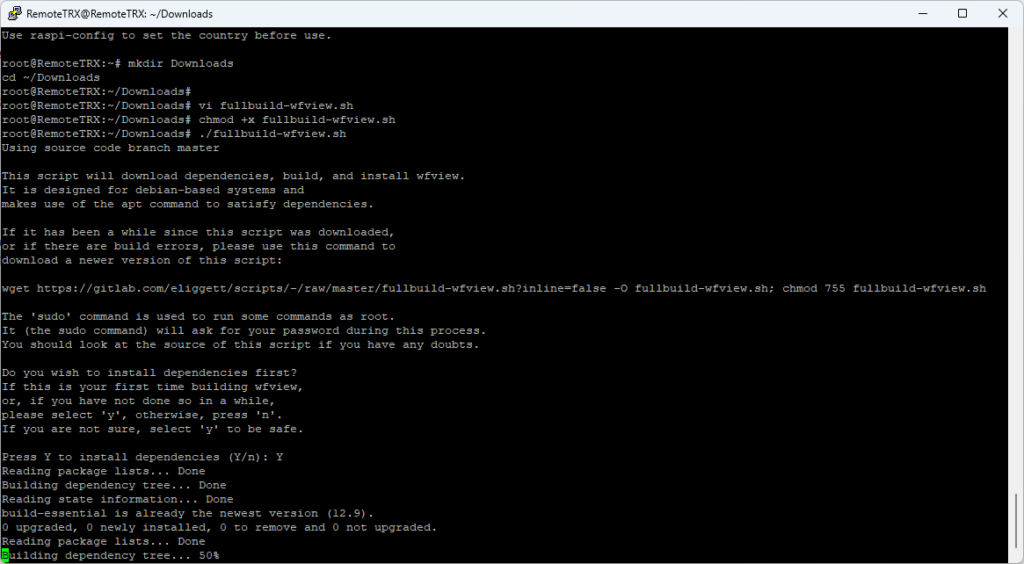
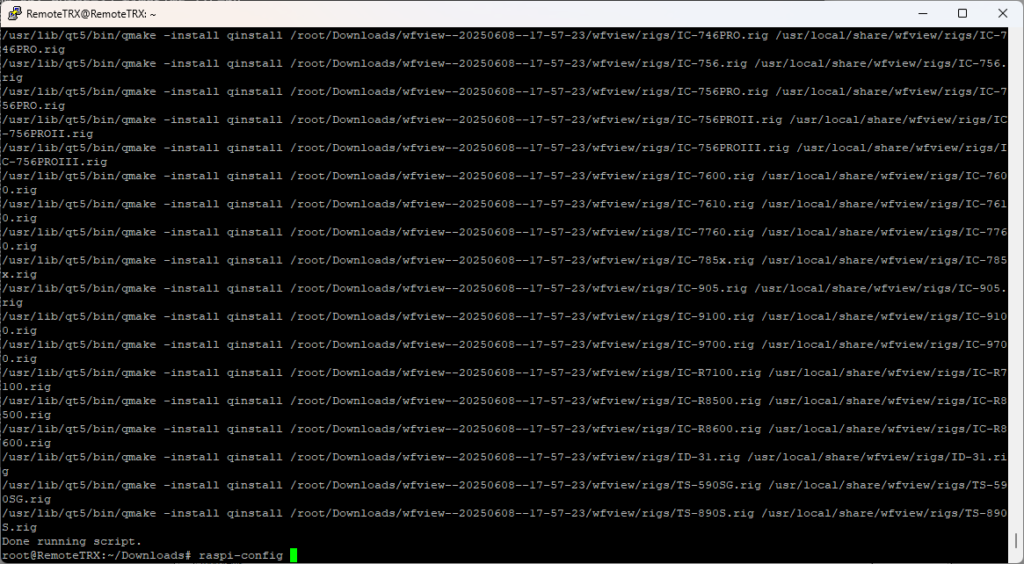
Jak skript skončí, vrhneme se na pokračování. Provedeme restart systému Linux zadáním příkazu reboot. Putty se odpojí, což je správně.
Teď se připojíme do Linuxu pomocí grafického terminálu, který máme ve Windows. Sice se obvykle používá pro připojení do Windows, ale my jsme si už na začátku naučili Linux tak, aby umožnil připojení i pomocí terminálových služeb Windows. Spustíme tedy ve svém počítači s Windows „Připojení ke vzdálené ploše“, a to tak, že klikneme na tlačítko start a píšeme MSTSC a stiskneme enter.
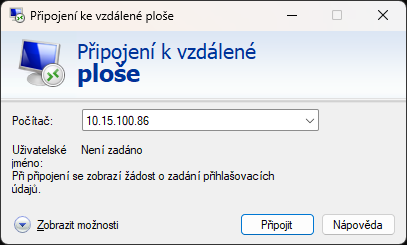
Do políčka „Počítač“ zadáme opět tutéž IP adresu, jako v případě Putty. Klikneme na „Připojit“. Následuje obrazovka přihlášení. Pozor, tam se přihlásíme už uživatelem, kterého jsme vytvářeli naposledy. Ten, kterého jsme vytvořili při instalaci, je totiž přihlášen lokálně, tedy na displeji, který je k Raspberry připojen napřímo do HDMI portu. Pokud by se přihlásil i takto na dálku, měl by pouze prázdnou obrazovku. A pozor, teď máme US klávesnici!
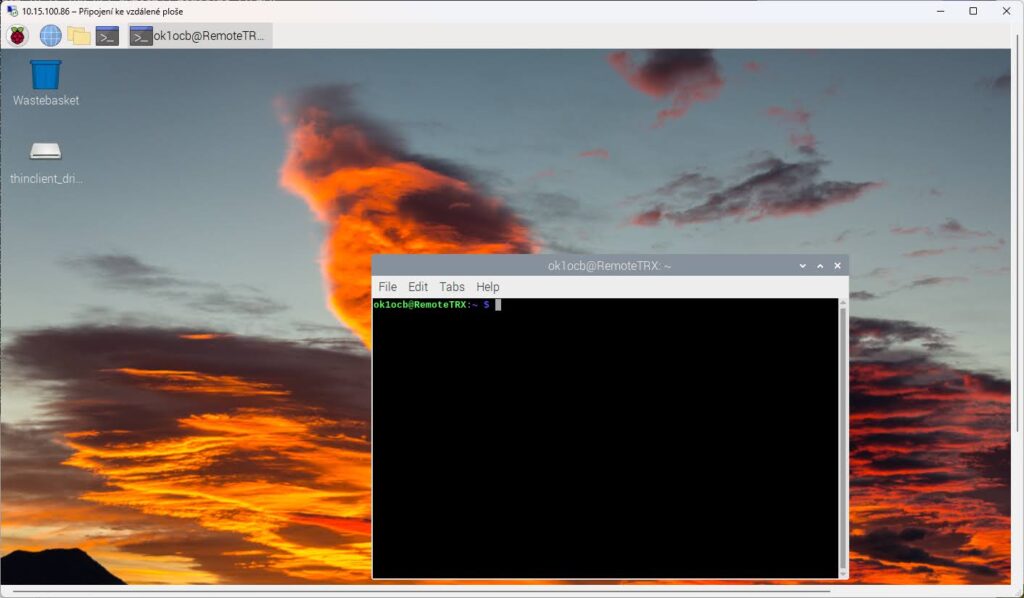
A jsme tu. Takto vypadá grafické prostředí Linuxu v Raspberry Pi. Spustíme si terminál (to je prakticky totéž, co Putty) kliknutím na ikonku terminálu vpravo na liště (černý obdélník) a otevře se okno, podobné Putty. Do něj zapíšeme:
sudo usermod -a -G dialout $USER
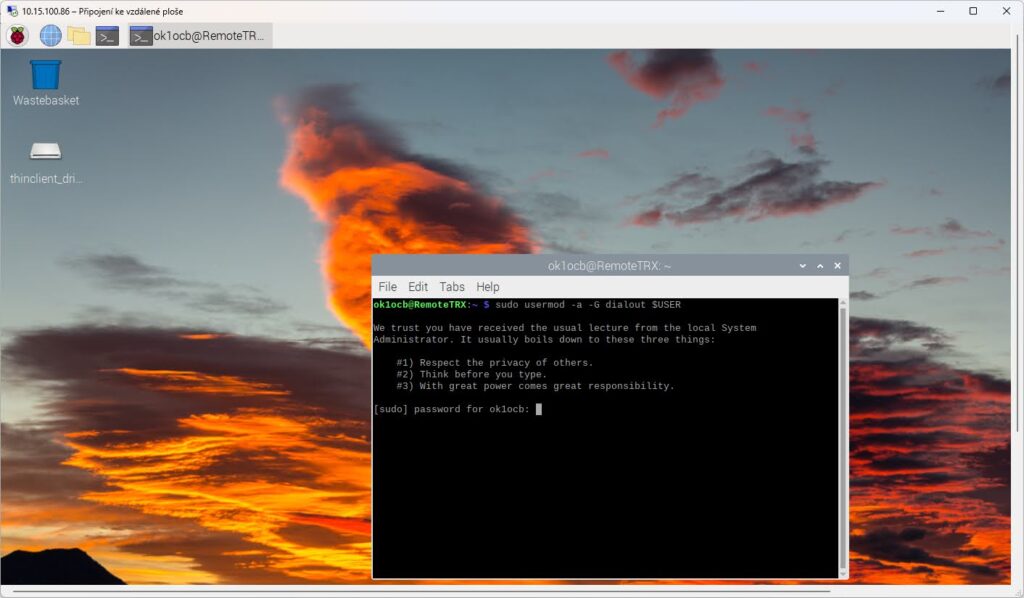
Potvrdíme svůj úmysl heslem uživatele (v mém případě uživatele ok1ocb).
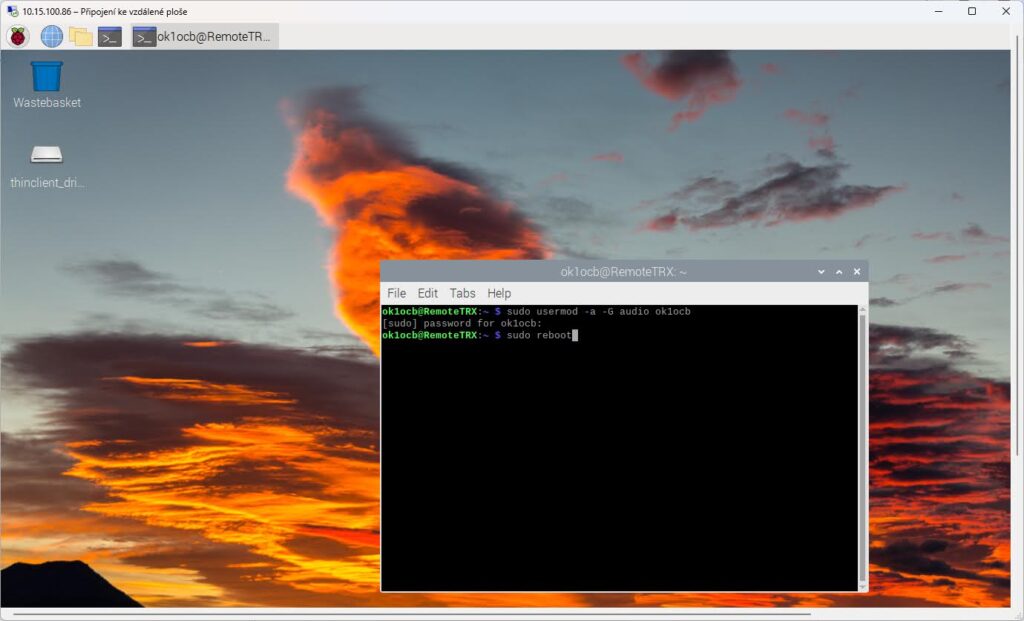
Dále zapíšeme další příkaz: sudo usermod -a -G audio $USER
A nakonec restartujeme příkazem sudo reboot
Připojení ke vzdálené ploše upadne, což je správně. Raspberry se restartuje, což trvá minimálně minutu. Až zase naběhne, připojíme se ke vzdálené ploše znovu. Přihlásíme se opět stejným uživatelem. V nabídce s malinou (obdoba nabídky Start ve Windows) si vybereme Internet a WFView. A začneme konfigurovat.
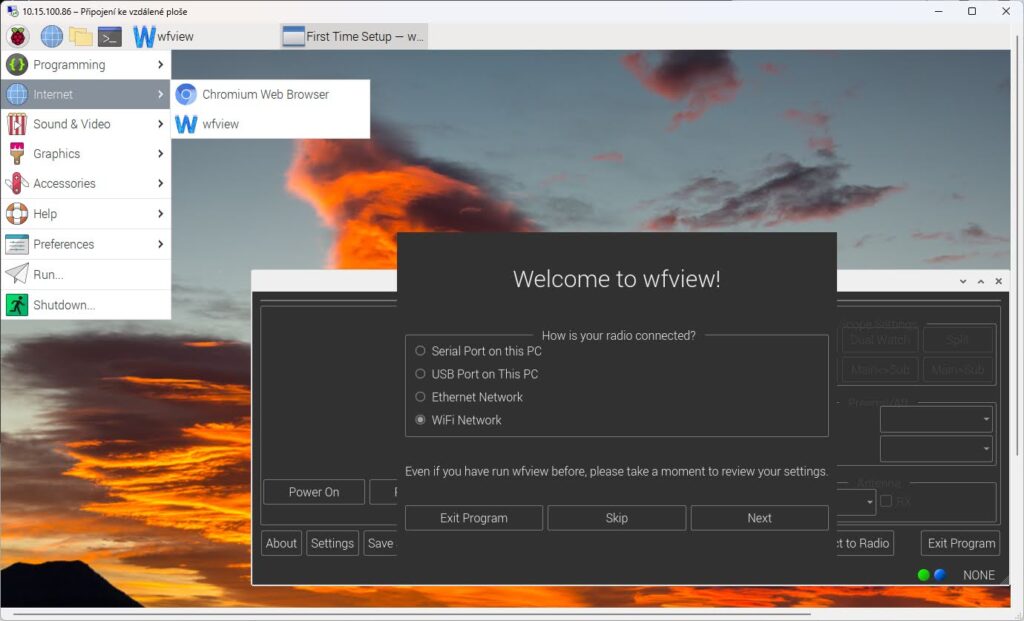
Na úvod musíme vybrat, jak je připojen transceiver. Vybereme USB Port on This PC. Ano, zní to zvláštně, ale je třeba si uvědomit, že TOTO PC NENÍ PC, U KTERÉHO SEDÍME, ALE RASPBERRY PI, NA NĚJŽ JSME VZDÁLENĚ PŘIPOJENI. Takže konfigurujeme vše z pohledu Raspberry, ačkoliv fyzicky sedíme u jiného počítače.
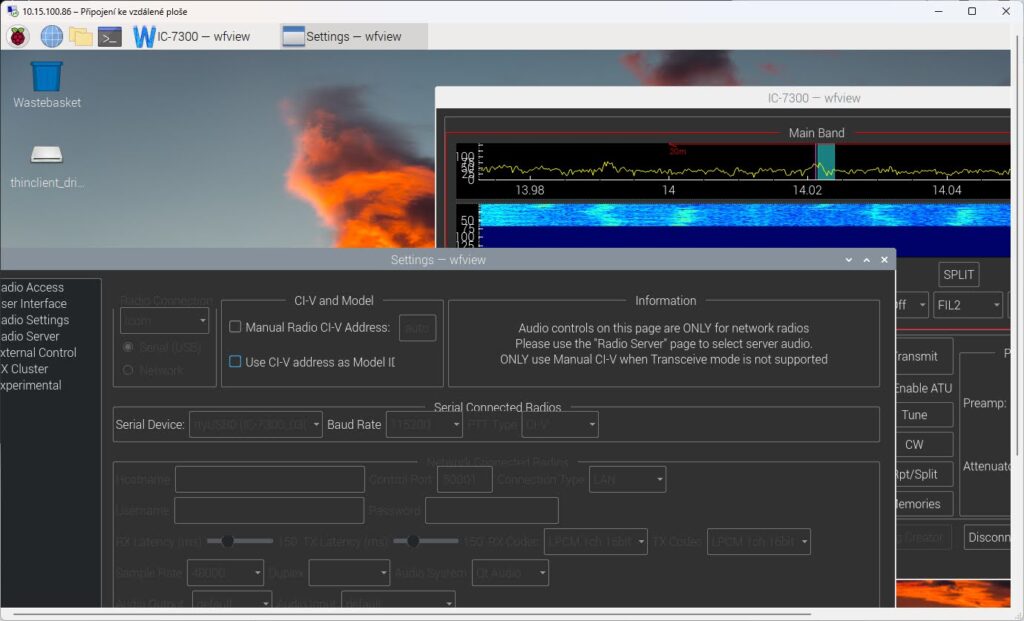
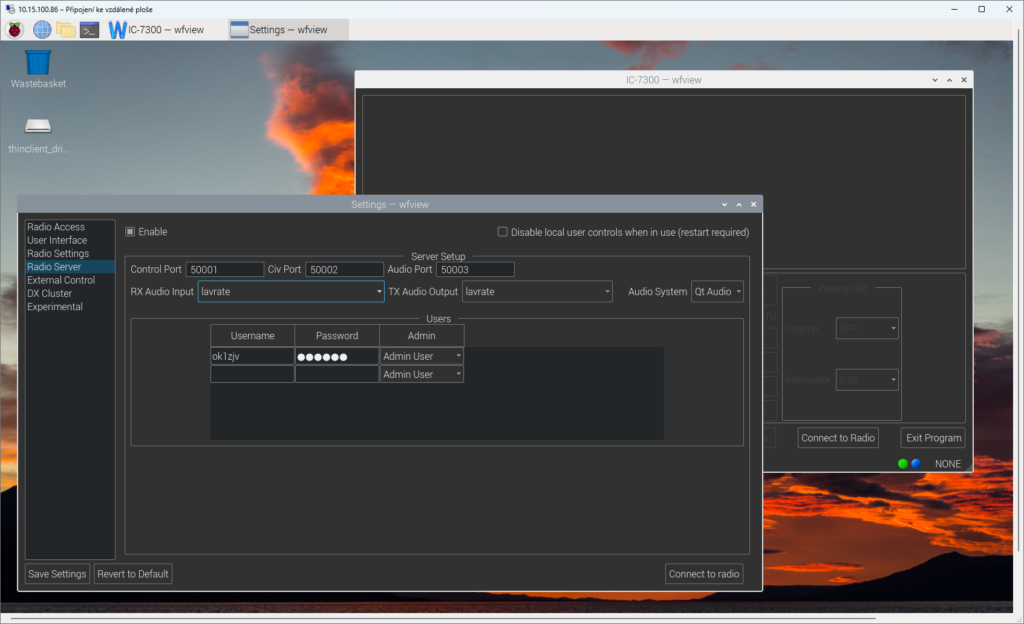
V nastavení transceiveru nejsou žádné záludnosti. Serial Device je USB0, bitrate je 115200 (to je třeba mít i na IC-7300) a typ PTT je CI-V. Dále je třeba nastavit zvukové rozhraní, a to v nastavení Radio Server. Tam je třeba vybrat USB-Burr-Brown, a to jak na input, tak i na output. Audio system je QT audio.
Dále je třeba zde vytvořit uživatele, jehož parametry budou stejné, jako v protějším počítači, tedy v tom, který bude „doma“, přičemž Raspberry s IC-7300 budou „na kopci“. A také povolit Radio Server vlevo nahoře pomocí políčka „Enable“.
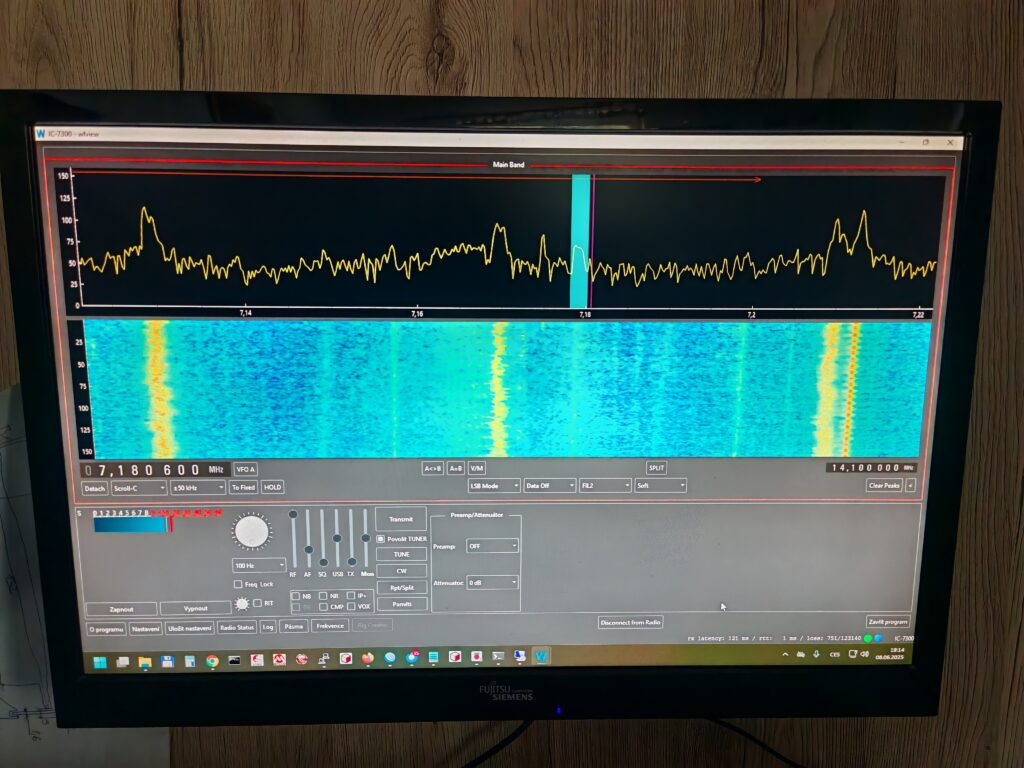
Na Raspberry máme nastaveno. Teď se přesuneme „domů“. Tam je instalace softwaru jednoduchá. WFView jsme si nainstalovali už na začátku článku, tudíž ho jen spustíme, nastavíme v Radio Access vstupní a výstupní zvukovou kartu (ve Windows není moc z čeho vybírat) a také nastavíme parametry pro připojení – tedy jméno, heslo a IP adresu Raspberry Pi „serveru“.
Výsledek je pak tento:
Máme za sebou základní instalaci WFView na obou stranách. Málokomu bude však stačit tento stav, protože jak už jsem zmínil, důvod, proč remote TRX děláme, je hlavně v tom, že „doma“ máme rušení a „na kopci“ ne. Musíme překonat další problém, což je „síťařina“, tedy propojení těchto dvou strojů tak, aby na sebe v IP síti viděly. Na to ale chystám také řešení, které bude společné jak pro SDR přijímače, tak i pro Remote pracoviště. Zkrátka budeme umět zpřístupnit vzdálený Linux i bez použití veřejné IP adresy, která mnohdy stojí nemalé peníze.
Provoz IP tunelu aktuálně testujeme s Milanem OK1MDD a zanedlouho by měl být na světě skript, který vcelku jednoduše zařídí připojení k VPN koncentrátoru, který už veřejnou IP adresu má a zprostředkuje připojení právě pro všechna zařízení, která veřejnou IP adresu nemají.
Jirka Velíšek, OK1ZJV

Tohle jsem zkoušel nedávno, a měl jsem neskutečný (a neřešitelný) problém se zvukem. Nebyl jsem schopen to uchodit abych mluvil doma do mikrofonu a rádio vysílalo. Slyšet jsem slyšel doma co jsem naladil, ale mluvit se mě nepodařilo (resp. modulovat abych byl přesný).
Ahoj Michale,
Schválně jsem to teď zkoušel a jdou mi oba směry. Ovšem pokud nejde jeden směr, za 30 sekund od připojení k rádiu watchdog automaticky sundá i směr opačný, zkrátka padne celé audio. Zkus koukat do logu, třeba tam něco najdeš. Zvukovky jsem na RPi nastavil PlugHW CARD=CODEC.DEV=0 oběma směry.
Zkus odpojit, připojit a hned zkusit TX. Pokud pojede a pak zničehonic padne, je to watchdog. Případně zkus najít nějaký rozdíl od mého postupu. Dělám ledacos jinak, než je oficiální verze, ale mám pro to své důvody. Třeba se podaří. Zkusím naklonovat image a pokud to půjde, budeme mít jeden na jistotu funkční kus, se kterým můžeme dělat následně pokusy.
Poznámka ohledně VPN: Pro vlastní RPi a jiné počítače, které jsou někde „jinde“ používám VPN řešení s názvem Tailscale. Musím říct, že funguje na jedničku, z ciziny, na cloudech, za firewallama, prostě kdekoliv. Je to zadarmo (s nějakým omezením, které se mě ale zatím nedotklo). Je to jednoduché a funkční. Zkoušel jsem různé jiné VPNky a dřív nebo později problém, placení atd. Tailscale je už asi rok vždy a všude zcela funkční (a multiplatformní).
Předpokládám, že Jirka to nebude chtít řešit na bázi komerční VPN služby. Já mám rád Wireguard, je to na konfiguraci super jednoduché. Jinak samozřejmě klasika OpenVPN. Ale za mě Wireguard – kdo ho jednou zkusí, ten ho tam mít musí 😉
Wireguard jsem zkousel, buh je me svedkem. Stejne jako OpenVPN. A za sebe nemohu potvrdit, ze kdo to jednou zkusi, ten ho tam mit musi 🙂 kazdy necht si najde to sve.
Díky za další tip. To řešení, které jsem nastínil, je čistě moje. Na mém hardwaru, na mojí přípojce. A samozřejmě bude pouze pro radioamatéry a jejich použití. Bohužel se neobejde bez mé asistence, ale vzhledem k občasné nejednoduchosti implementace je vlastně možná dobře, že to uděláme vždy v nějaké spolupráci. Aspoň se zase něco nového naučíme.
podivej se na tohle:
https://github.com/ntop/n2n